fredag 11. desember 2009

tirsdag 17. november 2009
onsdag 4. november 2009
Bok 2: Kapittel 1 og 2
Chomp by ~NightWatchSilhouette on deviantART
Stop, U oddity by ~NightWatchSilhouette on deviantART
next by ~NightWatchSilhouette on deviantART
Writing by ~NightWatchSilhouette on deviantART
Click by ~NightWatchSilhouette on deviantART
Rubber band by ~NightWatchSilhouette on deviantART
Square change by ~NightWatchSilhouette on deviantART
Evaluering: Bok 1
Jeg synes dette faget er veldig lærerikt. I bok 1 har vi hovedsakelig lært om grunnlegende Flash funksjoner og teknikker, så vel som litt mer avanserte metoder. Dette skaper grunnlaget for neste bok, som går videre på Actionscript, noe som er viktig om man vil gå videre med Flash i den retningen.
Kapittel 8: Planlegging og utvikling
> Brukergrensesnitt: Dette er den viktigste delen når man planlegger en multimedieapplikasjon. Det er viktig at vi designer brukergrensesnittet slik at det tjener hensikten og gir brukerne den opplevelsen de ønsker. Dette omhandler brukerens evner til å forstå produktet og dets funksjoner. Vi som utviklere har kunnskaper om produktet som brukeren ikke har noen forutsetninger om. Derfor er det ekstremt viktig å alltid ta hensyn til brukergrensesnittet:
Intuitivt: Å lage et åpenbart, oversiktlig, enkelt og intuitivt brukergrensesnitt er veldig viktig. Det er flere teknikker amn kan ta i bruk for å oppnå dette.
*Synlighet: Funksjonene og valgene i brukergrensesnittet må først og fremst være synlige. Det kan virke opplagt, men sant er det at det som virker synlig for utviklerne kan virke helt annerledes på brukerne, gjerne nettopp fordi det er utviklerne som har plassert dem der. Man kan også, i stedet for umiddelbar og direkte synlige komponenter, ta i bruk indirekte synlighet, hvor man får ledetråder om hvor man skal klikke. En annen viktig ting er å ikke overlesse brukeren med valg og informasjon.
* Memorerbart: Brukergrensesnittet skal være memorerbart. Dette betyr at når brukeren har funnet ut av utførelsen, skal den være lett å huske. Grafiske referansepunkter er som oftest enklest å huske, i forhold til at man må holde nede shift-tasten.
* Tolerant: Et brukergrensesnitt må være tålmodig og tolerant overfor eventuelle feil brukeren gjør. F. Eks: trykke på en stopp- knapp før start-knappen. Her er det viktig at istedet for at systemet feiler, så får brukeren heller en beskjed om hvordan det egentlig skal gjøres. Angre-knapp er viktig, selvom utvikleren ikke merke mye til dette, er det viktig for brukeren.
* Responderende: Det er viktig at brukeren får beskjed raskt etter utført handling, slik at om ingenting skjer ved trykket knapp, så vet brukeren at det ikke er noe galt med systemet.
* Effektivt: Man må bestrebe effektivitet. Det kan fort bli glemt ettersom fokuset er annetsteds, og ettersom samme handling skal bli utført av brukerne daglig kan effektivitetsprblemer oppstå. Vanlige operasjoner bør derfor gjøres så enkle som mulig.
* Metaforer: Man bygger ofte brukergrensesnittet rundt metaforer, hvilket betyr at man prøver å imitere et bruksmænster som allerede er kjent for brukeren. På denne måten skjønner brukeren raskt ut hvordan brukergrensesnittet fungerer.

> Funksjonalitet: Funksjonalitet og brukergrensesnitt går like mye hånd i hånd som de går atskilt. Funksjonaliteten styres av brukeren gjennom brukergrensesnittet.
> Kravspesifikasjon: Hva vi ønsker å lage bør planlegges først av alt. Noen stikkord er nok. Dermed har vi en retningslinje, eller en oppgavetekst, til prosjektet. Her skal vi liste opp funksjonaliteten produktet skal ha og hvordan brukeren skal se og interagere med systemet.
> Grafisk design: Et brukergrensesnitt burde ha et design som gjør det innbydende for eventuelle brukere. Dette avhenger av hbilken gruppe du retter deg mot, ungdom, eldre, barn osv. Likevel skal ikke designet påvirke funksjonaliteten og effektiviteten i programmet.
> Brukertest: Utviklere har nærmest ingen mulighet til å vite hvordan programmet oppleves av brukeren. Derfor finnes det noe som heter en brukertest. Her bruker man testpersoner som får forhåndsdefinerte oppgaver, hvorav man observerer uten noen innspill.
> Opphavsrett og åndsverkloven: Når man tar i bruk noe andre har laget, er det viktig å ta åndsverkloven til hensyn. Man kan ikke ta i bruk ting som man ikke har laget selv helt uten videre. Det er bare innholdet som er åndsverket, ideen bak er ikke beskyttet av åndsverkloven. Bare opphavsmannen har rett til å lage kopier eller offentliggjøre verket. For å publisere innhold som andre har laget, må man søke tillatelse fra opphavsmannen.
torsdag 1. oktober 2009
Kapittel 7: Interaktivitet
Ulike produksjoner kan ha forskjellig grad av interaktivitet.
* Enkel interaktivitet: Et lysbildeshow hvor brukeren kan bruke knapper for å bla seg fram og tilbake mellom lysbildene.
* Høyere grad av interaktivitet: Brukeren får flere valgmuligheter. Zoome inn og ut, skrive inn ønsket bildenummer i et tekstfelt.
Et dataspill er en multimedieproduksjon som vanligvis har en meget høy grad interaksjonsgrad.
> Interaksjonsgrad og kompleksitet bør tilpasses innhold og formål med multimedieproduksjonen.
> Funksjonene burde ha en nytteverdi. Dvs at funksjonene på en eller annen måte hjelper brukeren til å oppnå noe.
> Formål og innhold vil være med på å bestemme nytteverdien. Det stilles f.eks.: større krav til funksjon og brukervennlighet på en websidew for opplæring enn en webside for ren underholdning.
INTERAKTIVITET I FLASH
> I Flash brukes ActionScript som programmeringsspråk for å lage interaktiviteter.
> ActionScript kommer i flere versjoner, og her brukes ActionScript 2.0.
> ActionScript er et hendelsesorientert programmeringsspråk. Dvs at noe må skje for at programkoden skal kjøres.
ActionScript 3.0:
> Kan ikke legge koder inn i trykknapper som i ActionScript 2.0, men kun enten i nøkkelbilder eller tekstfiler.
> Bedre muligheter for objektorientering, dvs å strukturere koden på en måte som gjør den enklere å vedlikeholde, utvide og bruke i andre sammenhenger.
> Koding annerledes enn i ActionScript 2.0.
Oppgave #7
Stop bugging me by ~NightWatchSilhouette on deviantART
* Enkel interaktivitet: Et lysbildeshow hvor brukeren kan bruke knapper for å bla seg fram og tilbake mellom lysbildene.
* Høyere grad av interaktivitet: Brukeren får flere valgmuligheter. Zoome inn og ut, skrive inn ønsket bildenummer i et tekstfelt.
Et dataspill er en multimedieproduksjon som vanligvis har en meget høy grad interaksjonsgrad.
> Interaksjonsgrad og kompleksitet bør tilpasses innhold og formål med multimedieproduksjonen.
> Funksjonene burde ha en nytteverdi. Dvs at funksjonene på en eller annen måte hjelper brukeren til å oppnå noe.
> Formål og innhold vil være med på å bestemme nytteverdien. Det stilles f.eks.: større krav til funksjon og brukervennlighet på en websidew for opplæring enn en webside for ren underholdning.
INTERAKTIVITET I FLASH
> I Flash brukes ActionScript som programmeringsspråk for å lage interaktiviteter.
> ActionScript kommer i flere versjoner, og her brukes ActionScript 2.0.
> ActionScript er et hendelsesorientert programmeringsspråk. Dvs at noe må skje for at programkoden skal kjøres.
ActionScript 3.0:
> Kan ikke legge koder inn i trykknapper som i ActionScript 2.0, men kun enten i nøkkelbilder eller tekstfiler.
> Bedre muligheter for objektorientering, dvs å strukturere koden på en måte som gjør den enklere å vedlikeholde, utvide og bruke i andre sammenhenger.
> Koding annerledes enn i ActionScript 2.0.
Oppgave #7
Stop bugging me by ~NightWatchSilhouette on deviantART
Oppgave #6
RocketearXD by ~NightWatchSilhouette on deviantART
Den funket fint på pc'en, men når jeg skulle laste den opp på DA så virket ikke play and pause knappene. Legger den likevel inn for å vise at jeg har gjort det.
Kapittel 6: Video
Teknisk kvalitet
> Pikselantall
> Fargedybde
> Antall bilder per sekund
Bitrate
> piksel * fargedybde * bilde per sekund.
Eks.: 720 * 576 * 24 * 25 = 248,8 Mbit/s.
Dette er for mye for en Ipod.

KOMPRIMERING
MPEG-1
Avleggs for video
MPEG-2
Mest brukte komprimering. (DVD)
MPeg-4
DivX, Quicktime, Bluray, HD, DVD.
WMV
Av og for M Windows
Sørensen
Veldig gammel måte å komprimere på. Eks.: i Quicktime.
DV
Brukt i videokameraer.
Codec
Program som komprimerer eller dekomprimerer.
Eks.: DVD MPEG-2 codec.
Videostandarder
> PAL 720 x 576
> NTSC 720 x 480
Bredde og høyde
> 4/3 eller 16/9
> PAL = 720 * 576 dvs 5/4
FILFORMATER
> DV (DV-tape)
> AVI
> Quicktime (mov)
> WMV
> FLV (Flash)
> DivX
> MPEG
Opptak
* DV-tape
* Harddisk
> Pikselantall
> Fargedybde
> Antall bilder per sekund
Bitrate
> piksel * fargedybde * bilde per sekund.
Eks.: 720 * 576 * 24 * 25 = 248,8 Mbit/s.
Dette er for mye for en Ipod.

KOMPRIMERING
MPEG-1
Avleggs for video
MPEG-2
Mest brukte komprimering. (DVD)
MPeg-4
DivX, Quicktime, Bluray, HD, DVD.
WMV
Av og for M Windows
Sørensen
Veldig gammel måte å komprimere på. Eks.: i Quicktime.
DV
Brukt i videokameraer.
Codec
Program som komprimerer eller dekomprimerer.
Eks.: DVD MPEG-2 codec.
Videostandarder
> PAL 720 x 576
> NTSC 720 x 480
Bredde og høyde
> 4/3 eller 16/9
> PAL = 720 * 576 dvs 5/4
FILFORMATER
> DV (DV-tape)
> AVI
> Quicktime (mov)
> WMV
> FLV (Flash)
> DivX
> MPEG
Opptak
* DV-tape
* Harddisk
tirsdag 29. september 2009
Kapittel 5: Lyd
> Lyd bør kun brukes i sammenhenger der hvor brukeren forventer lyd, for eksempel animasjon, video og dataspill.
> Hvis flere forskjellige lyder kombineres, må de ikke kollidere.
> I alle sammenhenger hvor lyd eller musikk brukes, burde brukeren ha muligheten til å slå av eller regulere lyden.
> Lyd er trykkbølger som brer seg i et stoff, vanligvis luft.
* Analogt: Lydbølgene lager mekaniske spor i f.eks. en grammofonplate eller lager variasjoner i magnetfelt på et kassettbånd.
* Digitalt: I lyd-CD'er, mp3-spillere og pc'er. For å lagre lyden digitalt må trykkbølgene konverteres til tall. Dette skjer ved at vi måler bølgehøyden på lyden regelmessig og lagrer verdiene som en serie med tall.
> Musikk på en vanlig lyd'CD er målt 44 100 ganger i sekundet, der hver måling er et tall på 16 bits. Kombinerer vi målingsfrekvensen og antall bit, får vi en bitrate. Dette tallet beskriver hvor mye data lyden inneholder per tidsenhet.
Med lyd i stereo, to kanaler, får vi en bitrate på:
44 100 Hz * 16 bit * 2= 1411 kbit/s
Har vi en låt som varer 3 minutter, får vi en filstørrelse på
3 * 60s * 1411 kbit/s = 31 MB
> Bitraten er avhengig av filformat og om formatet bruker ødeleggende komprimering.
Lydkvaliteten burde være tilpasset innhold og medier.
FILFORMATER
MP3
God lyd i forhold til filstørrelsen. Lansert rundt 1995. Ble svært populær ettersom det ble praktisk mulig å overføre lyd med god kvalitet på internett.
AAC/MP4
Skal gi bedre lyd enn MP3 men likevel minre filer. MP4 har funksjoner for kopibeskyttelse (DRM). Begge mest brukt av Apple i IPod og Itunes.
Vorbis
Også kalt OggVorbis. Ment som en forbedring av MP3-formatet. Åpen kildekode. Ingen patentbeskyttelse, altså kan det brukes gratis i komersiell sammengenheng.
WMA
Microsofts alternativ til MP3. Svært populært, skal gi bedre lyd enn MP3. Støtte for kopibeskyttelse (DRM).
WAV og AIFF
Bruker ikke ødeleggende komprimering. Utviklet av Microsoft/IBM og Apple.
MIDI
En måte å overføre informasjon på mellom digitale musikkinstrumenter og lagrer ikke lyden i seg selv. I stedet lagres data slik at lydkortet i datamaskinen kan spille ulike toner og stemmer. Svært små i filstørrelse i forhold til vanlige lydfiler. Avhengig av kvaliteten på lydkortet. Kan gjerne bli litt syntetisk og "data-aktig".
SPILLE INN LYD
> Pass på å bruke utstyr (mikrofon, lydkort) som gir god eller akseptabel lydkvalitet.
> Dårlig lyd kan være vanskelig å rette opp i etterkant.
> Et utsagn som er brukt innen kringkasting, er at "god lyd kan redde et dårlig bilde, mens et godt bilde aldri kan redde dårlig lyd".
> Hvis flere forskjellige lyder kombineres, må de ikke kollidere.
> I alle sammenhenger hvor lyd eller musikk brukes, burde brukeren ha muligheten til å slå av eller regulere lyden.
> Lyd er trykkbølger som brer seg i et stoff, vanligvis luft.
* Analogt: Lydbølgene lager mekaniske spor i f.eks. en grammofonplate eller lager variasjoner i magnetfelt på et kassettbånd.
* Digitalt: I lyd-CD'er, mp3-spillere og pc'er. For å lagre lyden digitalt må trykkbølgene konverteres til tall. Dette skjer ved at vi måler bølgehøyden på lyden regelmessig og lagrer verdiene som en serie med tall.
> Musikk på en vanlig lyd'CD er målt 44 100 ganger i sekundet, der hver måling er et tall på 16 bits. Kombinerer vi målingsfrekvensen og antall bit, får vi en bitrate. Dette tallet beskriver hvor mye data lyden inneholder per tidsenhet.
Med lyd i stereo, to kanaler, får vi en bitrate på:
44 100 Hz * 16 bit * 2= 1411 kbit/s
Har vi en låt som varer 3 minutter, får vi en filstørrelse på
3 * 60s * 1411 kbit/s = 31 MB
> Bitraten er avhengig av filformat og om formatet bruker ødeleggende komprimering.
Lydkvaliteten burde være tilpasset innhold og medier.
FILFORMATER
MP3
God lyd i forhold til filstørrelsen. Lansert rundt 1995. Ble svært populær ettersom det ble praktisk mulig å overføre lyd med god kvalitet på internett.
AAC/MP4
Skal gi bedre lyd enn MP3 men likevel minre filer. MP4 har funksjoner for kopibeskyttelse (DRM). Begge mest brukt av Apple i IPod og Itunes.
Vorbis
Også kalt OggVorbis. Ment som en forbedring av MP3-formatet. Åpen kildekode. Ingen patentbeskyttelse, altså kan det brukes gratis i komersiell sammengenheng.
WMA
Microsofts alternativ til MP3. Svært populært, skal gi bedre lyd enn MP3. Støtte for kopibeskyttelse (DRM).
WAV og AIFF
Bruker ikke ødeleggende komprimering. Utviklet av Microsoft/IBM og Apple.
MIDI
En måte å overføre informasjon på mellom digitale musikkinstrumenter og lagrer ikke lyden i seg selv. I stedet lagres data slik at lydkortet i datamaskinen kan spille ulike toner og stemmer. Svært små i filstørrelse i forhold til vanlige lydfiler. Avhengig av kvaliteten på lydkortet. Kan gjerne bli litt syntetisk og "data-aktig".
SPILLE INN LYD
> Pass på å bruke utstyr (mikrofon, lydkort) som gir god eller akseptabel lydkvalitet.
> Dårlig lyd kan være vanskelig å rette opp i etterkant.
> Et utsagn som er brukt innen kringkasting, er at "god lyd kan redde et dårlig bilde, mens et godt bilde aldri kan redde dårlig lyd".
mandag 21. september 2009
fredag 18. september 2009
Kapittel 5: Lyd (oppgaver)
Direkte spørsmål fra kapittel 5.
1. Spm: Nevn eksempler på feilaktig bruk av lyd - for eksempel på websider. Har du selv blitt irritert over lyder når du har surfet på nettet?
1. Svar: Lyd på websider skal alltid være valgfritt. Unødvendig og utidig lyd kan være veldig irriterende. Personlig har jeg opplevd litt av hvert på nettet, og det er ikke alle som vet hva de gjør, rett og slett.
2. Spm: Forklar hvordan lydbølger kan konverteres til digitale data. Hva er det som bestemmer hvor god teknisk kvalitet vi får på dataene?
2. Svar: Lydbølgene konverteres til digitale data ved å konvertere dem til tall. Dette skjer ved at vi måler bølgehøyden på lyden regelmessig og lagrer verdiene som en serie med tall. Den tekniske kvaliteten på lyden er avhengig av hvor ofte vi måler, eller sampler, bølgehøyden, og hvor nøyaktige verdier vi måler, altså antall bits for hver verdi.
 3. Spm: Firmaet Lyrikkbrua lager multimedieproduksjoner på CD-ROM. De har bedt deg spille inn opplesningen av et dikt og ønsker at lydkvaliteten skal være "proff". Du har kun anledning til å bruke en billig PC-miskrofon. Sier du ja til jobben?
3. Svar: Hvis resultatet måtte bli "profft" så hadde jeg sagt nei til denne jobben. Hadde vi ikke trengt mer enn en billig PC-mikrofon til slikt hadde vi jo ikke trengt å kjøpe 10 000 kroners mikrofoner og utstyr for å bli profesjonelle musikere.
4. Spm: Du lager et nettsted hvor brukerne kan laste ned lydfiler. Hvilket format bør du velge slik at nedlastningenstiden blir kort, og i tillegg til at flest mulig brukere kan spille den av?
4. Svar: Mp3 er komprimerte lydfiler. Mp3-filer er det mest brukte lydformatet med tanke på nedlastning fordi den tar så liten plass. Derfor kan også de fleste lydavspillere spille av mp3.
1. Spm: Nevn eksempler på feilaktig bruk av lyd - for eksempel på websider. Har du selv blitt irritert over lyder når du har surfet på nettet?
1. Svar: Lyd på websider skal alltid være valgfritt. Unødvendig og utidig lyd kan være veldig irriterende. Personlig har jeg opplevd litt av hvert på nettet, og det er ikke alle som vet hva de gjør, rett og slett.
2. Spm: Forklar hvordan lydbølger kan konverteres til digitale data. Hva er det som bestemmer hvor god teknisk kvalitet vi får på dataene?
2. Svar: Lydbølgene konverteres til digitale data ved å konvertere dem til tall. Dette skjer ved at vi måler bølgehøyden på lyden regelmessig og lagrer verdiene som en serie med tall. Den tekniske kvaliteten på lyden er avhengig av hvor ofte vi måler, eller sampler, bølgehøyden, og hvor nøyaktige verdier vi måler, altså antall bits for hver verdi.
 3. Spm: Firmaet Lyrikkbrua lager multimedieproduksjoner på CD-ROM. De har bedt deg spille inn opplesningen av et dikt og ønsker at lydkvaliteten skal være "proff". Du har kun anledning til å bruke en billig PC-miskrofon. Sier du ja til jobben?
3. Svar: Hvis resultatet måtte bli "profft" så hadde jeg sagt nei til denne jobben. Hadde vi ikke trengt mer enn en billig PC-mikrofon til slikt hadde vi jo ikke trengt å kjøpe 10 000 kroners mikrofoner og utstyr for å bli profesjonelle musikere.
4. Spm: Du lager et nettsted hvor brukerne kan laste ned lydfiler. Hvilket format bør du velge slik at nedlastningenstiden blir kort, og i tillegg til at flest mulig brukere kan spille den av?
4. Svar: Mp3 er komprimerte lydfiler. Mp3-filer er det mest brukte lydformatet med tanke på nedlastning fordi den tar så liten plass. Derfor kan også de fleste lydavspillere spille av mp3.
tirsdag 15. september 2009
Oppgave # 3, Oppgave # 4
You r hereby bugged... by ~NightWatchSilhouette on deviantART
Oppgaver til kapittel 4: Animasjon.
Jumping football... by ~NightWatchSilhouette on deviantART
Kapittel 4: Animasjon
Når vi lar grafikken får bevegelser, kaller vi det animasjon.
* Animasjon: Består av en serie med stillbilder hvor det neste bildet er litt forskjellig fra det forrige. Når bildene vises raskt etter hverandre, oppfatter vi det som en sammenhengende bevegelse.
* Bildehastighet (framerate): Hvor fort bildene vises.
* Animasjon i multimedieprod. kan brukes i mange sammenhenger:
-> Undervisning, brukerveiledninger osv.
-> Reklame eller for å vekke oppsikt.
-> Underholdning.
-> Brukergrensesnitt: Trykknapper, menyer osv.
Web: 12 bit pr. sek.
Kino: 24 bit pr. sek.
Tv: 25 bit pr. sek.
2 retninger innen tradisjonell animasjon:
-> Tegnefilm: Hvert bilde i animasjonen tegnes. De viktigste bildene blir tegnet av noen få animatører, mens bildene i mellom blir tegnet av assistenttegnere.
De viktigste bildene kalles keyframes eller nøkkelbilder, mens det å tegne bildene i mellom kalles inbetweening eller bare tweening.
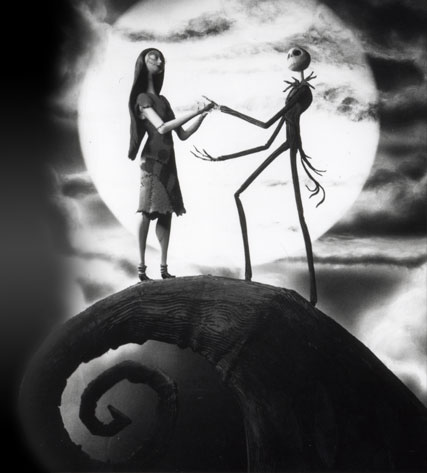
-> Stop-motion: Man tar bilder av virkelige objekter, for eksempel dukker, modelleire eller papirfigurer, og flytter og poserer objektene mellom hvert bilde. Her kan vi ikke lage nøkkelbilder eller inetweening. Eks.: Tim Burton.
* Animasjonsprinsipper:
-> Easing: De fleste bevegelser vil akselerere og deakselerere, bortsett fra når noe fast som et gulv eller vegg stopper bevegelsen.
-> Stretch: Vi kan få dynamikk ved å deformere objekter ut fra de kreftene som virker på dem. Dette er en godt brukt teknikk, ikke minst fordi dette kan skape en komisk effekt.
* Formater:
-> GIF: Punktgrafikkformat. Passer kun til enkel grafikk, med sine 256 farger.
-> FLA: Formatet til den originale flash-fila.
-> SWF: Filformatet til flash-animasjoner. God grafisk kvalitet, liten filstørrelse og mulighet for interaktivitet. Grunnen til liten filstørrelse er at animasjonen tar i bruk vektorgrafikk og symboler.
* Animasjon: Består av en serie med stillbilder hvor det neste bildet er litt forskjellig fra det forrige. Når bildene vises raskt etter hverandre, oppfatter vi det som en sammenhengende bevegelse.
* Bildehastighet (framerate): Hvor fort bildene vises.
* Animasjon i multimedieprod. kan brukes i mange sammenhenger:
-> Undervisning, brukerveiledninger osv.
-> Reklame eller for å vekke oppsikt.
-> Underholdning.
-> Brukergrensesnitt: Trykknapper, menyer osv.
Web: 12 bit pr. sek.
Kino: 24 bit pr. sek.
Tv: 25 bit pr. sek.
2 retninger innen tradisjonell animasjon:
-> Tegnefilm: Hvert bilde i animasjonen tegnes. De viktigste bildene blir tegnet av noen få animatører, mens bildene i mellom blir tegnet av assistenttegnere.
De viktigste bildene kalles keyframes eller nøkkelbilder, mens det å tegne bildene i mellom kalles inbetweening eller bare tweening.
-> Stop-motion: Man tar bilder av virkelige objekter, for eksempel dukker, modelleire eller papirfigurer, og flytter og poserer objektene mellom hvert bilde. Her kan vi ikke lage nøkkelbilder eller inetweening. Eks.: Tim Burton.
* Animasjonsprinsipper:
-> Easing: De fleste bevegelser vil akselerere og deakselerere, bortsett fra når noe fast som et gulv eller vegg stopper bevegelsen.
-> Stretch: Vi kan få dynamikk ved å deformere objekter ut fra de kreftene som virker på dem. Dette er en godt brukt teknikk, ikke minst fordi dette kan skape en komisk effekt.
* Formater:
-> GIF: Punktgrafikkformat. Passer kun til enkel grafikk, med sine 256 farger.
-> FLA: Formatet til den originale flash-fila.
-> SWF: Filformatet til flash-animasjoner. God grafisk kvalitet, liten filstørrelse og mulighet for interaktivitet. Grunnen til liten filstørrelse er at animasjonen tar i bruk vektorgrafikk og symboler.
Kapittel 3: Tekst
Å bestemme utseendet på en tekst kalles Typografi.
Tekster har som regel et slikt arrangement:
Overskrift
Ingress
Brødtekst
Skrift kan deles opp i to typer:
* Seriff -> Skrift med såkalt "pynt" i form av små utløpere på over- og undersidene av bokstavene. Dette blir som oftest brukt i brødtekst ettersom skrift med seriffer er lettere og raskere å lese. Eks.: Times, Times New Roman
* Sans seriff -> Enkel skrift uten utløpere. Blir som oftest brukt på OVERSKRIFTER siden denne skrifttypen er vanskeligere å lese og tar lengre tid. Det er det vi vil; at leseren skal dvele ved overskriften. Eks.: Verdana, Arial Narrow
SKRIFTSTØRRELSE
* Størrelsen på tekst måles i punkter (point). Ett punkt er 1/72 av en tomme.
Brødtekst som skal vises på skjermer burde ha en størrelse på 9-13 punkter.
* Linjelengde: Hvor mange tegn vi burde ha pr. linje -> Vanlig: 50-75 tegn.
* Linjeavstand (leading) "[ledding]":
-> Med for tett avstand blir det vanskelig å skille ad linjene.
-> Med linjene for langt fra hverandre kan hver linje gå ut av kontekst og sammenheng.
* Tegneavstand (kerning): Angir avstanden mellom hvert tegn i teksten. Dette er mye brukt i logoer. Eks.: Begravelsesbyråer.
FILFORMATER
.txt:
-> Rene tekstfiler. Dette er tekstfiler uten noen form for formatering; altså inneholder den ingen form for informasjon om skrifttype, justering, størrelse, farge osv.
.RTF
-> Rich Text Format. Inneholder informasjon om formatering.
.HTML
-> Filer som vises i nettleseren som websider. Vises som formatert tekst i mange illustrasjonsprogrammer og tekstbehandlingsprogrammer.
.DOC
-> Formaterbart dokument.
.ODF
-> Open Office. En gratis programvarepakke med flere forskjellige programmer, blant annet tekstbehandling.
Tekster har som regel et slikt arrangement:
Overskrift
Ingress
Brødtekst
Skrift kan deles opp i to typer:
* Seriff -> Skrift med såkalt "pynt" i form av små utløpere på over- og undersidene av bokstavene. Dette blir som oftest brukt i brødtekst ettersom skrift med seriffer er lettere og raskere å lese. Eks.: Times, Times New Roman
* Sans seriff -> Enkel skrift uten utløpere. Blir som oftest brukt på OVERSKRIFTER siden denne skrifttypen er vanskeligere å lese og tar lengre tid. Det er det vi vil; at leseren skal dvele ved overskriften. Eks.: Verdana, Arial Narrow
SKRIFTSTØRRELSE
* Størrelsen på tekst måles i punkter (point). Ett punkt er 1/72 av en tomme.
Brødtekst som skal vises på skjermer burde ha en størrelse på 9-13 punkter.
* Linjelengde: Hvor mange tegn vi burde ha pr. linje -> Vanlig: 50-75 tegn.
* Linjeavstand (leading) "[ledding]":
-> Med for tett avstand blir det vanskelig å skille ad linjene.
-> Med linjene for langt fra hverandre kan hver linje gå ut av kontekst og sammenheng.
* Tegneavstand (kerning): Angir avstanden mellom hvert tegn i teksten. Dette er mye brukt i logoer. Eks.: Begravelsesbyråer.
FILFORMATER
.txt:
-> Rene tekstfiler. Dette er tekstfiler uten noen form for formatering; altså inneholder den ingen form for informasjon om skrifttype, justering, størrelse, farge osv.
.RTF
-> Rich Text Format. Inneholder informasjon om formatering.
.HTML
-> Filer som vises i nettleseren som websider. Vises som formatert tekst i mange illustrasjonsprogrammer og tekstbehandlingsprogrammer.
.DOC
-> Formaterbart dokument.
.ODF
-> Open Office. En gratis programvarepakke med flere forskjellige programmer, blant annet tekstbehandling.
mandag 31. august 2009
Oppgave # 2: Isbjørn
 Laget i Adobe Flash CS3.
 Oppgave for å lære grunnleggende redskaper og teknikker i flash som er viktige å føre med seg i videre oppgaver.
tirsdag 25. august 2009
fredag 21. august 2009
Kapittel 2: Grafikk (Del 2)

VEKTORGRAFIKK
-> Vektorgrafikk brukes i blant annet Adobe InDesign, ett av flere illustrasjonsprogrammer.
* Det består av linjer og kurver og er basert på matematikk.
* Fordelen med vektorgrafikk ligger i de store størrelsene. Uansett hvor stort bildet blir eller hvor nærme du går, vises ingen piksler.
Et bra eksempel på en swf animasjon:
Animator vs. Animation by *alanbecker on deviantART
FILFORMATER
-> Filformatet er klargjøringen av bildet for skjerm.
-> I programmer slik som Photoshop og Illustrator følger det med et spesielt filformat. Disse inkluderer alle evt. lag, effekter, fonter og informasjon. Alt dette tynger filen og den tar stor plass.
* Photoshop: PSD
* Illustrator: TIFF
* Flash: swf
-> For å minske filstørrelsen konverterer vi gjerne disse formatene til noe som tar mindre plass.
Bildeformat: JPEG
* Dette betyr at alle enkeltdelene i fila blir smeltet sammen til èn del. Alle lag blir borte og fila kan deretter ikke forandres på.
* Derfor er det alltid lurt å beholde original fila uansett hvor stor plass den måtte ta.
* Gif
Opacity
max 256 farger
animasjon
gjennomsiktighet
* PNG
16 000 000 farger
gjennomsiktighet
ikke animasjon
fargemetning på 24 bit
* RAW
Råformatet fra dagens kameraer.

GRAFISK DESIGN
* Ingen fasit!
* Hva er "pent"?
* Generelle regler, men ingen faste
-> Kontrast
-> Det gyldne snitt
* Størrelseskontrast: 3:5
* For å være behagelig å jobbe med er det dette forholdet vi bruker i de fleste medier: dataskjermer, noen bøker, kortstokker osv.
Kapittel 2: Grafikk (Del 1)


PUNKTGRAFIKK
-> Kan også kalles rastergrafikk eller bitmap.
* Punktgrafikk består av et rutenett med fargede rektangler som kalles piksler.
* Piksel er en forkortelse for "picture element", eller bildeelement.
* Dette har en ulempe ved at bildene ofte tar stor plass og må som oftest komprimeres.
-> Antall piksler pr. tomme (ppi: Pixels pr. inch)og hvor mange farger hver piksel kan vise definerer kvaliteten på bildet.
* Gjennomsiktighet spiller også en rolle.
-> Standard filstørrelse er 72 ppi på skjermoppløsning, men for en god utskriftskvalitet må vi ha 200 eller opppover, basert på type skriver.
* Skrivere tar i bruk benevnelsen dpi (dots per inch)på skriveren oppløsning. Dette grunnet skrivere skriver ut små sirkel-punkter istedet for rektangulære punkter.
-> Resampling = forandre antall piksler i et bilde.
* Å øke antall piksler i et bilde har sjelden noe for seg. Pikslene bli simpelthen delt i to ("tomme piksler") hvorav to like halve piksler blir liggende ved siden av hverandre, og da er man like langt.
FARGEDYBDE
Hver piksel i et bilde kan vise èn av flere farger. Mengden farger å velge mellom kalles fargedybde, og måles i antall bit (en bit er den minste informasjonsdelen i en datamaskin).
1 bit: To forskjellige farger
2 bit: Fire forskjellige farger
3 bit: Åtte forskjellige farger
Den vanligste fargedybden på et bilde er 24 bit: Hver piksel kan vise èn av ca. 16 000 000 farger.
mandag 17. august 2009
Forventninger i Faget
Mine forventninger til dette faget er ikke så høye, men er begrenset til det grunnleggende. Det eneste jeg var sikker på vi skulle ha om var html-koder og flash. Jeg ble glad da jeg fikk vite at vi skulle lære actionscript og skjønte at det skjedde mye mer i dette faget enn jeg trodde.
Jeg forventer å gå ut det tredje året mer kunnskapsrik og computer-kyndig enn jeg er nå.
Jeg forventer å gå ut det tredje året mer kunnskapsrik og computer-kyndig enn jeg er nå.
Abonner på:
Innlegg (Atom)